domingo, 13 de novembro de 2011

Novidades: Firefox 8 e Google Chrome

Novidades no Firefox
Firefox se mantém na briga pela liderança do mercado de navegadores
Dia 8 de Novembro foi lançada a versão 8 do navegador, ela automaticamente substuirá as versões 7 em todos os computadores que a utilizam. As novidades são poucas mas já podiam ser acompanhadas por quem usava a versão beta. Agora temos mais segurança no uso de complementos e um design um pouco mais apurado favorecendo o agrupamento de abas, entre outros.

As outras versões também foram atualizadas, como o Firefox trabalha com várias frentes por vez, com a promoção da versão 8, a versão estável, a versão 9 que era alpha (e estava no canal aurora), foi promovida a versão beta, e a versão 10 alpha (que estava no canal nightly) foi promovida a versão aurora, enquanto no canal nightly já surgiu os primeiros rabiscos da versão 11 alpha.

Breve explicação: no mercado de desenvolvimento de software normalmente os ciclos são alpha (a versão mais crua e cheia de bugs possível, altamente instável), beta (uma versão mais madura, pronta pra testes, mas com alguns erros), release candidate (versão quase pronta para lançamento, está apenas recebendo alguns retoques), e final (versão estável, mais testada e por isso mais confiável).

Dependendo, as fases tem vários sub-releases, até que se elevem para passarem para a próxima classe. Mesmo depois de alcançarem a versão final, as vezes é necessário a atualização por algo com versão final x.01..x.02..x.0n... Esse modelo porém, foi abandonado pelo Firefox, caso seja necessária uma atualização dessas, normalmente a Mozilla já libera a versão seguinte.

Quem acompanha os testes, vê que não há muitas diferenças entre as versões, apenas o quesito estabilidade vária muito e no geral, a Mozilla trabalha com dois ou tres novos recursos importantes por versão.

O Firefox decidiu se tornar mais agressivo em suas atualizações após a estagnação no crescimento de browser share e diante do crescimento acelerado do Google Chrome que tem ciclos curtos de atualização e quase imperceptíveis. O Google Chrome tem duas versões: a estável e a Canary, esta ultima já se encontra na versão 17.

Links:

C'ya

domingo, 9 de outubro de 2011

Conhecendo o Linux Educacional 4.0

Conhecendo o Linux educacional


Estou testando o Linux Educacional, mas o que é Linux Educacional? Abaixo uma breve explicação da Wikipédia:
Linux Educacional é uma distribuição Linux desenvolvida pelo Centro de Experimentação em Tecnologia Educacional (CETE) do Ministério da Educação (MEC). Para a versão 4.0, o MEC realizou um convênio com o Centro de Computação Científica e Software Livre (C3SL), que é um grupo de pesquisa do Departamento de Informática da Universidade Federal do Paraná (UFPR),
Eu estou testando em uma máquina virtual (VirtualBox) a versão 4.0 do LE. Este é baseado no Kubuntu 10.04, para quem não sabe o Kubuntu é a distribuição do Ubuntu que vem com o gerenciador gráfico do KDE por padrão.

Como navegador padrão temos o Mozilla Firefox 3.6.16, que logo é automaticamente atualizado para 3.6.23 se você tiver acesso a internet. Além do Firefox temos o Konqueror, que é o mesmo gerenciador de pastas usado no Kde, só que no caso dessa versão ele usa o Dolphin. E temos também o aMSN para quem quiser se conectar ao comunicador instantâneo mais usado do mundo.

Entre as ferramentas de escritório, temos a suíte livre BrOffice.org, com o Base (Access), Calc (Excel), Writer (Word), Draw (CorelDraw), Impress (Powerpoint), Okular (Adobe Reader), Planner (Project), Xournal (OneNote).


Para manipulação de imagens temos o completo GIMP, para desenhos vetoriais temos o Inkscape; o digicam para gerenciamento de fotos; o muan para criação de animações; Gwenview para visualização de imagens; Ksnapshot para captura de tela; KolourPaint a versão do Paint do Windows para o KDE e um editor de PDF (criação de formatos de arquivo que podem ser exibidos da mesma independentes do computador).


Ele já vem com o Wine instalado e configurado para instalações básicas de programas Windows no Linux.


Vem com o Kalavaro e o Ktouch duas ferramentas para melhoria da técnica de digitação, além do Xsane para quem necessitar do uso de scanners.


Entre as ferramentas de mídia, as opções são bem completas: 3 editores de vídeo: Avidemux, Kdenlive e Kino; além do editor de áudio Audacity; dos players de música Amarok e de vídeo VCL Player, além de programa para uso de TV em pcs com placa de TV. Possui também o Acid Rip para ripagem de DVD, K3b para gravação de cds, dvds (Nero) e o Multimedia converter (Um conversor de mídias).


Para quem quiser saber mais, o MEC está com um site ativo com um mini-curso de Linux Educacional.


Continua...

sexta-feira, 19 de agosto de 2011

Deixando redondo um hp dv4 com Ubuntu 11.4

Resolvi instalar o Ubuntu no meu note nas últimas férias, e estou muito satisfeito com isso. No início me perdi um pouco com a nova interface Unity, mas após algum tempo já estou me acostumando bem a ela.

Alguns itens porém, ainda precisam ser configurados ou não estão funcionando no meu notebook HP Pavilion Dv4. Vou listá-las aqui, e conforme for conseguindo arrumar vou trazendo as soluções para compartilhá-las com vocês.

  • Controle remoto (RC1762308) não funciona
  • Headphone não funciona
  • Webcam não funciona
  • Undervolting não funciona
  • Leitor de impressão digital não funciona
  • Led do controle de mute não funciona

quinta-feira, 4 de agosto de 2011

Remover barra do msn plus do google chrome

O MSN Plus em sua mais nova versão vem com a opção de instalar sua toolbar (barra de ferramentas) no navegador, inclusive para o Google Chrome. Porém, a SmartBar, esse é o nome da dita cuja, não é tão esperta assim. Ela atrapalha a visualização dos sites e não pode ser ocultada, nem mesmo removendo a extensão do plus do Google Chrome.

Isso acontece porque na realidade, essa toolbar é um programa separado, para removê-la basta remover o programa: Messenger Plus! Chrome community Smartbar. Para isso vá em Iniciar > Painel de Controle > Adicionar remover programas e selecione esse programa, e clique em Remover.


quinta-feira, 21 de julho de 2011

Google Plus - Entendendo Streams

Esse segundo post sobre o Google Plus trata sobre Streams. Se fosse traduzido para o português o termo seria riacho, córrego, corrente, e isso representa, a idéia de como os dados fluem pela tela.

A stream recebe o fluxo de compartilhamentos dos seus círculos e os exibe do mais novo para o mais antigo, assim como acontece desde sempre no Twitter e como foi copiado para o Facebook e Orkut.


A esquerda
Clicando sobre a opção Stream a esquerda, logo abaixo da foto do perfil, serão exibidos os conteúdos compartilhados por TODOS, até mesmo quem você não tem em seus círculos, mas por algum motivo compartilhou informação com você.

Na guia seguinte, temos os círculos, clicando em cada um serão mostradas as atualizações dos usuários pertencentes a esse círculo, isso equivale a filtrar os resultados. Por último, temos a opção de ver apenas conteúdo compartilhado por pessoas que não estão em seus círculos.

Logo abaixo temos as Notificações. Essas nos informam quando alguém nos adicionou, comentou em algum conteúdo nosso ou de nossos círculos.

Ao centro
Temos o campo para compartilhar e as atualizações dos outros usuários logo abaixo

A direita
Temos o nome do círculo, quantidade de usuários presentes, e as fotos de alguns, bem como a opção de adicionar ao círculo. Abaixo temos Visualizar tudo que abrirá uma janela com todos os usuários idêntica a ja comentada no artigo anterior sobre como adicionar amigos. Ainda temos a opção Hangout, que eu comentarei em outro post. Basicamente é uma conversa em vídeo com os participantes desse círculo selecionado.

Compartilhando com um círculo
Clicando nos círculos abaixo de Stream, podemos também compartilhar conteúdo apenas com esse círculo selecionado, incluindo os que ainda não estão no Google+, esses receberão atualizações por email caso marquemos a opção correspondente a isso.

A opção de compartilhar fica sempre acima das atualizações dos outros usuários.
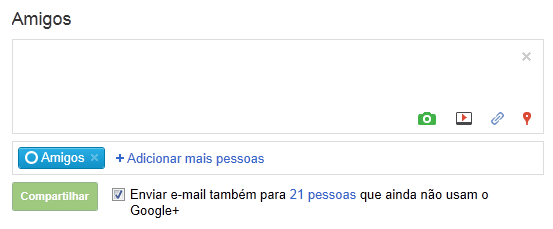
Exemplo de stream com pessoas do círculo Amigos
A caixa retangular é área onde é escrito o post, os botões na caixa, na parte inferior direita realizam as seguintes funções: Adicionar fotos, Adicionar vídeo, Adicionar link, Adicionar local.
Abaixo temos o círculo atual representado pelo retangulo azul, com um círculo antes da palavra Amigos. Clicando no x inscrito nesse retangulo, removemos o círculo do compartilhamento desse post.

Definindo quem receberá a atualização
Clicando em + adicionar mais pessoas, podemos adicionar mais círculos que receberão essa atualização, entre as opções estão: Seus círculos atuais, Seus círculos, Círculo estendido e Público.

Seus círculos atuais, no caso, representa os círculos que possui: Amigos, Família, Seguindo, Conhecidos, etc...
Seus círculos equivale a selecionar todos os círculos.
Círculo estendido representa as pessoas que compartilharam algo com seus círculos, estão na sua rede extendida, são os amigos dos amigos em outras palavras.
Público significa que qualquer pessoa com acesso a internet conseguirá ver seu post.

Marcando a caixa Enviar email..., as pessoas que estão em seus círculos mas ainda não aderiram ao plus poderão receber essa atualização por email.

As atualizações executadas a partir da página inicial do Plus em geral são Públicas.
Clicando em Compartilhar a atualização é enviada.

Lendo atualizações de outras pessoas
Nas atualizações dos outros usuários que são sempre exibidas da mais nova para a mais velha. Temos a opção de +1 (equivale a curtir do Facebook ou gostei do Orkut), Comentar e Compartilhar
Opções de cada atualização
Socializando
Ao clicar em +1, o botão ficará azul e seu nome aparecerá entre as pessoas que curtiram a atualização. Você poderá aplicar +1 a atualizações, bem como a comentários etc...
Ao clicar em comentar, você poderá comentar e o comentário será encadeado na corrente, um abaixo do outro. Do mais velho para o mais novo.
Ao clicar em compartilhar, você poderá compartilhar com outros círculos ou publicamente o conteúdo de um post. Algo como retuitar a atualização.

A esquerda do post aparece a foto do usuário que compartilhou bem como o nome logo ao lado da foto. A direita na mesma reta encontramos com quem foi compartilhada tal informação: Limitado ou Público.

Clicando no triangulo inscrito no pequeno círculo na parte superior direita de cada atualização, temos mais opções: 
  • Link para esta postagem - uma url ou endereço, algo do tipo http://www... que encaminhará direto para esta atualização
  • Denunciar abuso para o caso de ser algo ilegal ou constrangedor
  • Ignorar esta postagem para o caso de posts chatos ou spam.
  • Bloquear esta pessoa para o caso de você não querer ver posts dessa pessoa "nem que a vaca tussa" risos

Até o próximo post sobre o Plus comentarei sobre os Sparks.

C'ya


quarta-feira, 20 de julho de 2011

Google Plus quer celebridades para popularizar-se

Google pretende trazer celebridades para criarem perfis no Google Plus para atrair as massas à rede social. Estratégia semelhante utiliza o Twitter com celebridades como Lady Gaga (11 milhões de seguidores), Ashton Kutcher (7 milhões) e aqui no Brasil, Rafinha Bastos, Neymar, etc...

Também pretendem introduzir um sistema de verificação de contas que confirmaria se os perfis são de quem dizem ser.

Fonte: INFO


Google Toolbar para Firefox nao sera mais atualizada

Com o fim, somente as versões até Firefox 4 serão suportadas
A equipe de desenvolvimento da Google Toolbar, um dos complementos mais comuns em browsers há anos, não será mais desenvolvida. O motivo alegado é que muitas das características e recursos adicionados pela barra de ferramentas do Google, já estão embutidos no navegador Firefox.

Pessoalmente, eu concordo com a afirmação, eu mesmo, já parei de usar a barra de tarefas do Google no Firefox há tempos, até a escondia para liberar uma tela maior. Muitos dos recursos dela exatamente como citado pelo desenvolvedores o Firefox incorporou.

Um pouco de história
As popups eram as grandes vilãs da web
alguns anos atrás
O grande impulso no uso das Toolbars, que iniciou com o Google e depois foi copiado por Microsoft e Yahoo! por exemplo, foram as popups. Nos tempos do Internet Explorer 6, alguns anos atrás. Navegar na web sem um bloqueador de popups ativo no navegador era um suplício, pois apareciam mais e mais janelas com propagandas de tudo quanto é tipo. Com o tempo os desenvolvedores dos navegadores, até do IE, que após anos parado na versão 6, recebeu a versão 7 já com esse recurso embutido.

Campo de busca foi incorporado aos
navegadores
Outro recurso que levava ao uso da barra era poder acessar o Google diretamente sem ter de entrar no site do buscador, pórém esse recurso também foi incorporado por todos os navegadores (em geral é um campo do lado direito da barra de endereços do navegador que pode ser acessado comumente pressionando ctrl+k), alguns como o Google Chrome nem mesmo o possuem, já que as buscas podem ser feitas diretamente da barra de endereços. Os recursos que não estiverem disponíveis built-in no navegador, mas poderão ser usados com extensões de terceiros.


Google Plus - Entendendo os círculos

Uma das grandes novidades da nova rede social do Google lançada há algumas semanas são os círculos. Os círculos são um novo conceito, mas basicamente funcionam como grupos, onde podemos separar os usuários da nossa lista de amigos. Porém, o funcionamento deles é bem mais simples e intuitivo.

*esse post tem como objetivo apenas mostrar um caminho para alguns usuários que se sintam perdidos no serviço do Google, exatamente por ele não seguir padrões atuais das redes sociais. Tudo está numa linguagem simples e passos considerados comuns para alguns estão detalhados.

Para começo de conversa, quando adicionamos alguém ou somos adicionados, não existe uma solicitação de amizade como acontece na maioria das redes sociais. Qualquer um pode nos adicionar aos seus círculos, já que o Google determinou que todos os perfis do Google Plus serão públicos, ou seja, não é que todo mundo vai ver tudo que colocarmos lá, porém, todo mundo vai saber da existência dos nossos perfis, podendo até mesmo encontrá-lo fazendo uma busca no Google.

Assim como acontece na realidade, onde temos círculos sociais que nós determinamos, como amigos próximos ou familiares, pessoal do trabalho ou chefe, por exemplo. Nos círculos do Google também é possível fazer isso de forma transparente aos outros usuários, assim como acontece na realidade.

Podemos saber se estamos ou não em um círculo de um determinado contato, porém não sabemos exatamente em qual estamos. Com isso, temos a possibilidade de selecionarmos sem dificuldade, com quem queremos compartilhar determinada informação, escolhendo o círculo correspondente. Sem constrangimentos de forma geral.

Algumas características: 

  • O único que sabe quantos e quais sao os círculos, é apenas o dono do perfil
  • Quando adicionamos alguem a um circulo e a pessoa não nos adiciona, temos uma relação semelhante ao que acontece no Twitter, nesse caso nós passamos a seguir a pessoa e ver as informações públicas que ela compartilha.
  • Uma pessoa pode estar em mais de um círculo ao mesmo tempo. 
  • Você pode criar quantos círculos forem necessários.
  • É a base da privacidade do Plus.
Os círculos podem ser acessados clicando-se no quarto botão (da esquerda para direita). Ao clicarmos ali, vamos para a página dos contatos. Na parte de cima, temos vários contatos, que podem ser importados, adicionados ou encontrados com a busca. Na parte inferior temos os círculos.


Por padrão, podemos filtrar os contatos em: Pessoas em seus círculos, Pessoas que adicionaram você e Encontrar + convidar.
Pessoas em seus círculos, como o próprio nome diz, sãs as pessoas que você adicionou. 
Pessoas que adicionaram você, são pessoas que te adicionaram há algum círculo delas.
Encontrar+ convidar, permite ver os emails da base de contatos da Conta do Google, a mesma usada no Gmail e o Orkut. Podemos também, importar contatos de outros serviços.

Para criar um círculo
Arraste um contato para o primeiro círculo (da esquerda para direita)
ou então passe o mouse sobre ele, e será exibida a opção Criar Círculo.
Essa ação irá abrir uma nova tela, no primeiro campo, escolhemos o nome do círculo, ele por padrão já vem com sugestões, basta começar a digitar que aparecerá uma lista com sugestões, assim como acontece na busca do Google.
Abaixo temos a opção adicionar pessoas, clicando nela, aparece um campo para digitarmos o nome ou email da pessoa, também com auto-completar, basta começar a digitar que o Plus já exibirá uma lista com sugestões.
Podemos também, apenas criar um círculo vazio para adicionarmos pessoas posteriormente, para isso basta dar um nome ao círculo no primeiro campo e clicar em Criar círculo vazio.

Os círculos ficam abaixo, são círculos azuis. O número no centro deles determina quantas pessoas existem em cada um deles. Clicando sobre um círculo, abre-se uma tela, onde vemos os usuários que fazem parte desse círculo, podemos efetuar uma busca por usuários no círculo, útil para quem tem muitas pessoas em um determinado círculo.  Além de podermos classificar os resultados.

Abaixo podemos clicar para ver o Stream do círculo. Um stream basicamente é um feed com todas as atualizações dos usuários de um determinado círculo. Clicando na opção Ver círculo na guia, abriremos o círculo para tela cheia, o que nos permitirá adicionar e retirar pessoas do círculo apenas arrastando para dentro e fora do círculo.


 Convidando alguém para o Google+

 Podemos convidar alguém para o Google mais, arrastando os contatos para um círculo. Em baixo, aparecerá uma barra preta, com um botão verde, indicando quais dos contatos adicionados não possuem o plus e se você deseja convidá-los.

Podemos adicionar também, clicando sobre um email ou nome de usuário duas vezes, o que abrirá uma tela, bastando clicar em convidar e marcar um círculo para o usuário.

No próximo post, comentarei sobre Streams.
C'ya


domingo, 17 de julho de 2011

Nova Aparencia do Blogger

Sem alarde, o Google atualizou o layout do Blogger. A aparência da rede de criação de blogs que já tinha sido remodelada com o uso do draft (rascunho) que implementava novos recursos ao serviço. Agora ganhou novas formas, pessoalmente, considerei a mudança excelente e direi o porquê.

O novo design do Blogger que eu descobri por acaso ao verificar quais serviços do Google já haviam sido atualizados para o design do Plus. Não é exatamente semelhante ao Plus, que tem um tendência mais preto, vermelho e branco. Porém é igualmente simples e intuitivo. Aliás, o lado intuitivo da interface foi muito bem pensado nessa nova versão do Blogger.

Fig1. - Nova aparência do Blogger é simples e intuitiva


Criar um novo blog ficou muito mais simples, basta um clique, escolhe um nome, um layout entre os modelos prontos e "voila". 
Fig2 - Criar um novo blog ficou muito simples


Controlar e editar os posts também ficou muito mais simples. O Design Clean ou seja limpo, faz com que todas as ferramentas sejam facilmente acessadas. Permite controlar comentários, numero de acessos aos posts, filtrar os posts, procurar, criar um novo.

Fig3 - Facilidade no controle das postagens

Nova página de edição está mais rápida, intuitiva e simples de usar. Uma olhada por alto e encontramos acesso a todas as ferramentas necessárias. A antiga versão era lenta e não muito prática, essa nova veio revigorada.
Na parte superior podemos escolher o título da postagem, logo abaixo temos as ferramentas de edição, bem como a opção entre ver a página de forma similar ao Word ou ver o código HTML que corre embaixo dela.
Ponto negativo: o único ponto negativo que eu encontrei até agora, foi o fato da barra de rolagem do texto ser inexistente. Conforme vamos adicionando conteúdo, a barra de rolagem simplesmente não aparece e temos de rolar usando o mouse ou as setas do teclado.
ATUALIZAÇÃO 21/07/2011 - Utilizando o Firefox 5 a barra de rolagem é exibida internamente, agora ficou show!

Fig4 - Interface ficou simples, rápida e intuitiva

Fig5 - Configurações de postagem tem fácil acesso com o meu a direita da folha

Fig6 - Ferramenta de Geolocalização tem fácil acesso e uso

Concluindo
De forma geral, o novo design do Blogger me agradou muito. Tornou a edição mais rápida, intuitiva, simples mesmo. A aparência menos poluída nos permite achar o que procuramos com facilidade, bem como controlarmos o conteúdo do blog e o que está atraindo atenção dos visitantes. Não sei se esse layout está disponível para todos, mas se para você não está, experimente habilitar a opção draft ou rascunho.

C'ya


Convites para o Google Plus

Olá pessoal,
há alguns dias fui convidado para a rede social nova do Google, a Google+ ou Google Plus ou G+.
E até o momento os convites estão ilimitados, sendo assim, quem quiser um convite é só deixar o email nos comentários que eu enviarei até o final do mesmo dia.

Em breve postarei um review com os recursos que já aprendi lá.

c'ya

segunda-feira, 13 de junho de 2011

[dica] Como usar filtros no GMAIL?

Tutorial: Como criar filtros com marcadores no GMAIL

Quando começamos a receber uma quantidade muito grande de emails, e muito grande, entenda, mais do que conseguimos controlar normalmente. É uma boa hora para utilizarmos recursos úteis dos programas de email. O mesmo recurso ensinado aqui existe em praticamente qualquer software de correio eletrônico, bem como para web. Porém, esse tutorial é especifico para o GMAIL.

Com a mensagem aberta, clique no triângulo de cabeça para baixo ao lado de Reply, depois clique em Filter messages like this. Essa opção abrirá o criador de filtros, usando o email remetente da mensagem.

Create a Filter
Clique em Test Search para testar a efetividade do filtro criado, se estiver correto e existirem mensagens na caixa de entrada, elas aparecerão.

Clique em Apply the label, e selecione o filtro desejado ou crie um novo.
Clique em Also apply to x conversations below para aplicar o filtro para os emails já recebidos.
Clique em Create Filter para criar e aplicar o filtro criado.
Uma mensagem aparece avisando que o filtro foi criado.
Filtro aplicado:
 C'ya

domingo, 15 de maio de 2011

[Dica] Como habilitar o debugger no Code Blocks

Comecei recentemente a desenvolver em C, de forma obrigatória devido a faculdade. O compilador padrão lá é o Bloodshed Dev-C++, porém a tipificação do código dele é muito crua e dificulta um bocado o desenvolvimento. Não que não seja possível, e sim que não é prático.
Dizem que ele fazia muito sucesso quando foi lançado nos idos de 96, mas hoje em dia está um pouco defasado.

Lá mesmo, encontrei outro mais prático chamado Code Blocks (Code::Blocks). Ele auto-completa o código, utiliza requisição de funções com CTRL+Space, clássico de IDEs. Eu como desenvolvedor Delphi já estava mais acostumado, sem falar a codificação de PHP/Javascript usando o clássico Dreamweaver.

Ele é prático por um motivo simples, ao começar a digitar uma função por exemplo, ele já sugere argumentos usados nela, ao terminar o cabeçalho da função, ele já auto-completa o final. Em C que o código de início e de fim são semelhantes { }, ao invés do begin end do Pascal, podem juntar muitos comandos aninhados, e uma grande confusão na hora de resolver bugs.

Mas um problema que eu tenho enfrentando é em habilitar a ferramenta de Debugger do Code Blocks, mas não estava conseguindo, hoje graças a uma dica do dontpanic encontrada no forum Clube Do Hardware, consegui.


Primeiro é necessário ir dentro do Code::Blocks em Settings > Compiler and debugger > Compiler Settings

Marcal All Categories e depois habilitar duas opçoes:

> Produce Debugging Symbols [-g]
> Enable All compiler Warnings (override many other settings) [-Wall]

Clique em OK.

O pulo do gato é criar um projeto vazio, ao invés de um source vazio. Clique em File > New > Project > Empty Project.

Depois disso, adicione um novo source vazio, será perguntado se deseja adiciona-lo ao projeto, salve o arquivo e pronto, a opção Debugger > Start já estará habilitada.

Simples né?

C'ya

segunda-feira, 25 de abril de 2011

Internet Explorer 9 - Uma grata surpresa, mas nem tanto

Fui verificar se havia alguma atualização pendente para o meu Windows 7, e eis que surge lá, Internet Explorer 9. Confesso que desde o update para Internet Explorer 6, nenhuma atualização do IE, me chamava atenção. Após algum tempo, acabava sempre baixando, para atualizar os componentes de Internet dele que são compartilhados com o sistema operacional.

Porém, dessa vez foi diferente. Após instalado, já notei que o programa abriu mais rápido em start time do que das outras edições. As abas não tem mais aquele tempo de conectando, mesmo para abas em about:blank. O visual está mais clean, aliás, isso parece ser uma tendência "Google Chromiana", seguida de perto pelo Firefox 4 e o Opera, e agora mais recentemente o IE9.

O navegador está aparentemente mais estável, além de uma melhora expressiva na abertura de novas páginas e na renderização das páginas. Me impressionou porque pela primeira vez desde o antigo IE6, não consegui notar diferença entre o tempo de carregamento do IE e do Firefox. A página about:blank foi substituida pela about:Tabs. E a cada nova aba aberta, aparece as ultimas paginas visitadas em thumbnais, da mesma forma que no Chrome, Safari e Opera. Do que levar a crer, os navegadores estão ficando cada vez mais parecidos.

Em uma rápida pesquisa, já que já é tarde, descobri que o IE9 embora muito melhorado e a primeira vista equivalente aos concorrentes, está muito aquém quando o assunto é tecnologias novas do ponto de vista de codificação das páginas¹. Ele possui um gerenciamento melhor de complementos, menos amolação na instalação e uma forma melhor de perguntar se desejamos salvar uma senha de forma similar aos concorrentes.

Talvez agora, a Microsoft consiga pelo menos desacelerar o crescimento vertiginoso dos concorrentes em cima de sua base de usuários, principalmente do Chrome que atintiu 10% de mercado em pouquissimo tempo, do Safari que também vem crescendo de forma acentuada e do Firefox que tem mantido seu percentual de partipação na casa dos 24%.

A tristeza fica por conta dos usuários do Windows XP, que são muitos por sinal, o novo navegador, assim como o pacote Windows Live 2011, só pode ser instalado em computadores rodando o Vista ou 7. Deixando esse mercado mais antigo para Chrome, Firefox, Safari e Opera, que possuem versões para os mais diversos sistemas operacionais, incluindo o saudoso XP.

Opinião final, o Internet Explorer 9 foi uma evolução significativa do anterior, mais rápido, mais fácil de usar, porém continua deixando a desejar no suporte a tecnologias, fato que eu mesmo presenciei ao ele travar no editor do blogger, enquanto eu digitava esse texto e também, em outros sites. Querem uma navegação tranquila? Usem o rapido e leve Opera, o minimalista Google Chrome, o apple Safari ou então, o clássico e equilibrado Firefox.

¹ - http://www.strix.art.br/2011/03/firefox-4-x-internet-explorer-9/

* esse texto foi escrito inicialmente do IE9, porém, devido a erros de suporte JS, acabei tendo de terminar por outro navegador, optei pelo Opera e só tenho a dizer, ele merece o título de mais rápido e mais seguro e não é de hoje, que eles fazem um excelente trabalho nesse navegador.

domingo, 26 de dezembro de 2010

Review: HDD Portátil Samsung S2 500 GB e 300 GB

Os modelos HDD portable S2 tem um belo design
Com esse nome tão bonitinho, e uma aparência ainda mais impressionante, o Samsung S2 500 GB, é idêntico ao seu irmão menor de 300 GB, com a mesma aparência, mesma praticidade de uso, só que já vem como nada mais nada menos que 465 GiB, ou seja, esse é o espaço real de armazenamento de um HDD de 500 GB.

Ele é fácil de usar, basta tirar da embalagem, plugar o pequeno cabo usb na 'bundinha' dele e plugar no pc. Em pouco tempo o Windows ou sistema operacional equivalente, reconhece a unidade de armazenamento como se fosse um Pendrive, um 'big' pendrive, diga-se de passagem. Como toda unidade portátil, ele vem pré-formatado com uma única partição que ocupa todo seu espaço livre, e com o sistema FAT32. O mais comum que existe, compatível com diversos sistemas operacionais e usado por diversos outros dispositivos que lêem entrada usb.

Porém, o FAT32 tem alta taxa de fragmentação, limite de armazenamento de arquivos até 4 GiB, mais que isso ele não deixa, não adianta teimar. Então se você tem algum arquivo maior que 4 GiB, um rip de um dvd dual layer por exemplo, atinge facilmente 5 GiB, na melhor das hipoteses. Então é bom formatá-lo com outro sistema, NTFS se você usa Windows ou Linux, ou Ext3 se você usa Linux, apenas.

Um detalhe, por ser um dispositivo que necessita de maior potência para ligar, ele não funciona se ligado em Hubs usb, pois esses dividem a potência de uma porta pela quantidade de portas disponíveis no Hub, não conseguindo fornecer o mínimo necessário para o HDD portátil. Lembrem-se que tem HDD externos que precisam até de fonte auxiliar de tanto que 'mamam'. Mas esse não é o caso do Samsung S2, que só pede uma porta usb de verdade só pra ele. ;)

A velocidade de acesso dele em usb 2.0 não deixa muito a desejar ao HDD normal não, e é superior a de pendrives. Esse modelo de 500 GiB, vem com uma capinha para proteção do dispositivo. Dentro dele, encontramos dois softwares. O Samsung Backup para automatização de tarefas de backup e o Samsung SecretZone para criação de hdds virtuais criptografados.

Concluindo, se você está precisando de mais armazenamento, uma boa pedida são os hdds portáteis da série S2 da Samsung. São HDDs de boa capacidade, boa velocidade, fáceis de usar e com um preço bem acessível.

Outra review, com mais fotos dos dispositivos no iDrops.

C'ya

quinta-feira, 23 de dezembro de 2010

VM: Instalando o MS-Dos 6.22 e o Win 3.1 no Virtual PC 2007

Já faz tempo que eu tenho conseguir instalar o Windows 3.1. Já instalei o 95, 95 OSR2, 98SE, Millenium, 2000, XP, Vista e até o 7. Só nunca consegui uma versão dos Servers para instalar. E mesmo o ms-dos puro eu já tinha conseguido, mas instalar o Windows 3.1, sempre sem sucesso.

Dessa vez seguindo um ótimo tutorial do rcpnet -> http://www.rpcnet.net/guia/
eu consegui instalar. No momento estou tentando acessar a internet através do Win 3.1.

Basicamente, o que foi diferente em relação ao tutorial do rpcnet, foi que depois que instalei o Windows 3.1 e fui dar reboot, apareceu a mensagem: "non-system disk or disk error"
Descobri que isso ocorria porque o sistema continuava a procurar um sistema na unidade de disquete, então entrei no boot da máquina virtual (pressionando enter) e alterei a ordem de boot colocando hard disk em primeiro lugar, problema resolvido!

Na minha máquina, mesmo o velho Windows 3.1 não roda em full na máquina virtual, mas fica longe de ser lento que o torne inutilizável, agora vou fazer testes para conhecer como era o uso do pc, antes do meu início nele, que se deu no Windows 98 SE.

Até a próxima.

domingo, 19 de dezembro de 2010

Recomendação: Nokia 2730, o 3G mais barato do mercado

Recentemente, a Nokia lançou três modelos de celulares de baixo custo: Nokia 2730 Classic, Nokia 7020 e Nokia 2720 fold. O Fold é um pouco mais "fraco", vem com camera de apenas 1.3 mpx, o principal destaque desse é o design, flip extremamente bonito. O 2730 Classic e o 7020 são basicamente iguais em recursos, suas principais diferenças são duas: o 2730 é candybar e 3G, e o 7020 é flip e não tem 3G, sendo por isso um pouco mais barato.

Vou falar em específico do Nokia 2730, que eu adquiri recentemente. Aqui está:


 Como eu já disse o diferencial desse celular é o fato de ser 3G e barato. Ele vem camera de 2.0 mpx, capaz de tirar boas fotos (para um celular), mas não tem flash. Vem com um player de audio e vídeo capaz de rodar diversos formatos. Bluetooth para sincronização de dados e acesso (esse modelo vem sem o cabo usb). JavaME para rodar jogos e aplicativos. Por ser 3G ele já vem com o OperaMini instalado para fácil navegação. Por ser um Nokia seus menus são rápidos e intuitivos. A bateria dura cerca de 4 dias usando, ou uma semana, em quase desuso. Entre as perfumarias ele possui diversos temas e toques. 
Especificações:

Tamanho
  • Formato: Clássico
  • Dimensões: 109,6 x 46,9 x 14,4 mm
  • Peso: 87,7 g (com bateria)
  • Volume: 65 cc

Visor e 3D
  • Tamanho 2.0"
  • Resolução: 320 x 240 pixels (QVGA)
  • Até 262.144 cores

Teclas e método de entrada
  • Teclado numérico

Cores e capas
  • Cores disponíveis na caixa (podem variar de acordo com a região):
    - Preto

Conectores
  • Conector MicroUSB, USB 2.0
  • Conector AV Nokia de 3,5 mm

Memória
  • Slot para cartão de memória microSD com hot-swapping, máx. 2 GB
  • 15 MB de memória dinâmica interna

Bateria
  • Bateria Li-Ion padrão BL-5C de 1020 mAh
  • Tempo de conversa (máximo)
    - GSM 3 h 50 min
    - WCDMA 3 horas e 30 min. (Ectel)
  • Tempo em espera (máximo)
    - GSM 340 h
    - WCDMA 430 horas (Ectel)

Frequência operacional
  • GSM quad-band 850/900/1800/1900
  • WCDMA(850/1900) ou WCDMA(900/2100)
  • Alternância automática entre bandas GSM

Rede de dados

  • CSD
  • GPRS classe B, multislot classe 32
  • EDGE classe B, multislot classe 32
  • WCDMA 2100, PS de velocidade máxima 128/384 kbps (UL/DL), CS 12,2 kbps
  • Suporte para TCP/IP
  • Capacidade de funcionar como modem de dados
  • Suporte para sincronização de contatos, calendário e anotações do MS Outlook

Conectividade local e sincronização
  • Bluetooth versão 2.0
  • Suporte para sincronização com o PC por meio do Nokia PC Suite
  • Suporte para sincronização local e remota com SyncML

Funções de chamada

  • Alto falante integrado com viva-voz
  • Filtragem de número para mensagens e chamadas
  • Atendimento automático com fone de ouvido ou kit veicular
  • Atendimento com qualquer tecla
  • Chamada em espera, retenção de chamada e desvio de chamada
  • Duração da chamada
  • Registro de chamadas feitas, recebidas e não atendidas
  • Rediscagem automática
  • Discagem rápida
  • Discagem por voz
  • Suporte para discagem fixa
  • Alerta vibratório (interno)
  • Função de ativação/desativação do som (mudo)
  • Contatos com imagens
  • Teleconferência

Mensagens

  • SMS
  • Discagem Rápida para enviar SMS
  • Lista dos números discados recentemente no editor de mensagens
  • Exclusão múltipla de SMS
  • Mensagens EMS com imagens (envio e recebimento)
  • MMS versão 1.3, mensagens de até 300 kb
  • Redimensionamento automático das imagens para MMS
  • Mensagem de áudio Nokia Xpress
  • Caixa de entrada única para mensagens SMS e MMS
  • Listas de distribuição de mensagens
  • Difusão por células

E-mail

  • Suporte para anexos de e-mail

Navegação na web
  • Linguagens de mark-up suportadas: HTML, XHTML
  • Protocolos suportados: WAP 2.0
  • Suporte para TCP/IP
  • Navegador Opera mini
  • Nokia Mobile Search
Fotografia
  • Câmera de 2 megapixels
  • Zoom digital de 4x
  • Modos de equilíbrio de branco: automático, luz do dia, nublado, tungstênio, fluorescentet
  • Modos de tom de cor: normal, sépia, preto-e-branco, nítido, negativo
  • Modos de sensibilidade à luz: automático
  • Orientação paisagem (horizontal)

Vídeo

  • Gravação de vídeo em até 176 x 144 pixels (CIF) e até 10 fps
    - Zoom digital de até 4x para vídeo
  • Formatos de arquivo de gravação de vídeo: .3gp
  • Formatos de arquivo de gravação de áudio: AMR.
  • Modos de equilíbrio de branco em vídeo: automático, ensolarado, nublado, incandescente, fluorescente
  • Modos de tom de cor: normal, sépia, preto-e-branco, nítido, negativo
  • Reprodutor de vídeo
  • Formatos de arquivo de reprodução de vídeo: .3gp
  • Streaming de vídeo: .3gp
  • Reprodução de vídeo em modo paisagem

Reprodução de música e áudio

  • Reprodutor de música
  • Formatos de arquivo de reprodução de música: AMR, AMR-WB, MIDI, MXMF, MP3, AAC, MP4/M4A/3GP/3GA (AAC, AAC+, eAAC+, AMR, AMR-WB), X-Tone, WAV (PCM, a- law, mu-law, ADPCM), WMA (WMA9, WMA10)
  • Rádio FM estéreo com suporte para RDS
  • Conector AV Nokia de 3,5 mm
  • Toques musicais: AAC, eAAC, eAAC+, MP3, 64- Midi, WMA, WAMR, MXMF (40 toques internos)

Gravação de voz e áudio

  • Gravador de voz
  • Formatos de arquivo de gravação de áudio: AMR
  • FR, EFR, HR e AMR
  • Microfone estéreo digital

Personalização: perfis, temas e toques musicais

  • Perfis personalizáveis
  • Toques musicais: AAC, eAAC, eAAC+, MP3, 64- Midi, WMA, WAMR, MXMF (40 toques internos)
  • Temas
    - papéis de parede
    - papéis de parede animados
    - papéis de parede orgânicos
    - papéis de parede de tela inteira
    - protetores de tela
    - protetores de tela coloridos animados
    - esquemas de cores
    - toques musicais
    - ícones
    - logotipos
    - temas pré-instalados
    - temas de cores alteráveis
    - temas definidos pelo usuário
 Conclusão:

Para quem quer um celular completo (não um smartphone) e com acesso a 3G, o Nokia 2730 é uma ótima opção, traz a marca Nokia, em uma  ótima configuração, por um preço acessível. Uso e recomendo!

C'ya

quarta-feira, 27 de outubro de 2010

Linux: Como resolver o Erro 18 do Grub nas instalações dual boot

Já faz um bom tempo que buscava uma solução para esse problema. Li diversos tutoriais, testei diversas soluções em várias Distros, mas não obtive sucesso, porém, hoje, usando o Debian... O meu caso é o seguinte possuo um hd de 160 GiB, em uma placa mãe que só enxerga até os 137.5 GiB, a famigerada #m810. Instalações de distros Linux no final do disco, ou as vezes nem tão no final assim sempre resultam em erro no #grub.

Obs.: Segundo Morimoto, o erro já ocorre em placas antigas a partir de 7.88 GiB.

Provavelmente o erro 18 (18 : "Invalid or unsupported executable format") está entre os que causam mais ódio entre as pessoas que o encontram após uma modificação na tabela de partição do hdd ou então após instalar uma distro, no final do hdd, em casos como o meu. Já perdi a conta de quantas vezes tive de utilizar o /fixmbr do console de recuperação do windows xp e depois reinstalar o linux para voltar ao tux.

Busquei várias soluções mas todas se mostraram ineficazes. Até que hoje usando o modo de recuperação do Debian 5.0.3 Lenny, e usando comandos já conhecidos, consegui restaurar o grub corretamente. Embora até o momento desse post não tenha testado o próprio Debian ainda.

Basicamente, os passos foram esses:

  • Coloque o dvd 1 do Debian Lenny, escolha Opções Avançadas (Advanced Options) > Modo de recuperação gráfico (Graphical rescue mode). 
  • Escolha a partição onde está o seu Debian ou distro linux equivalente.
  • Espere o sistema carregar, daí entãová respondendo as perguntas, até que ele inicie por completo.
  • A primeira opção, permite que abrimos uma janela do terminal, é nela que iremos fazer alterações necessárias. A terceira opção permite reinstalar o Grub, mas clicar nela agora é inútil, já que as configurações do grub, por algum motivo se tornaram inválidas. A última opção permite reinicializar o sistema.
  • Entre na primeira opção. Digite sudo fdisk -lu para ver a tabela de partição do hdd, isso lhe permitirá saber onde está seu Windows ou Linux, com base no sistema de arquivos dos mesmos, já que o Windows usa NTFS/FAT32 e Linux Ext3/ReiserFS.
    No meu caso foi algo desse tipo:
    /dev/hda1 - HPFS/NTFS
    /dev/hda2 - Ext3
    E assim por diante.
  • De posse dessa informação, abra o menu de configuração do grub. /boot/grub/menu.lst Aqui eu usei: vim /boot/grub/menu.lstEm alguns tutoriais eu vejo a recomendação de usar o comando update grub para detectar automáticamente as partições e grub install para atualizar, confesso que pra mim essa dupla nunca deu certo. Então já com o arquivo aberto, procure as linhas referentes aos sistemas que não estão comentadas, ou seja, não possuem # no começo da linha. O Debian usa o padrão de separar os outros sistemas do seu.
  • A entrada é algo do tipo:
    title Microsoft Windows XP Professional (hda1)
    root (hd0,0)
    makeactive
    chainloader +1
    title Debian GNU/Linux (testing/unstable) (hda5)
    root (hd0,4)
    kernel /boot/vmlinuz-2.6.18 ro quiet vga=791
    initrd /boot/initrd.img-2.6.18

  •  Como no meu caso a partição do Windows é a primeira,e  lembrando que o grub começa a contar por zero  para mim ficou root (hd0,0) E como Debian é a segunda, ficou root(hd0,1). O hd0 é o primeiro hdd (master). Altere a linha correspondende pressionando a tecla Insert, até aparecer na tela Replace, posicione no lugar e altere.
  • Depois é só salvar, pressione Esc, depois digite :save /boot/grub/menu.lst No Vim, os comandos são precedidos de 2 pontos (:), e só são aceitos se a tecla Esc for pressionada antes, indicando a saída do modo de edição.
  • Digite :q para sair do vim.
  • Entre novamente, para ver se as alterações foram salvas. vim /boot/grub/menu.lst Se tudo está ok, pressione Esc, depois digite :q para sair.
  • Saia do terminal
  • Na tela inicial, agora vá na terceira opção e restaure o grub.
  • O grub install irá perguntar onde deverá salvá-lo, escolha a mbr /dev/hda ou hd0.
  • Volte e escolha a quinta opção, reiniciar o sistema. Após reiniciar retire o dvd do Debian para poder dar o boot normalmente e ver se o grub está ok. Se estiver, tente entrar nos sistemas se entrar sem erros, sucesso! Caso não tenha conseguido, talvez você tenha colocado a partição errada no menu.lst ou não o tenha atualizado na instalação ou a causa do seu problema seja outra. 
  • De qualquer forma, boa sorte!
Links úteis:
Abraços, fui

Postagens populares