Mostrando postagens com marcador dicas. Mostrar todas as postagens

quinta-feira, 21 de julho de 2011

Google Plus - Entendendo Streams

Esse segundo post sobre o Google Plus trata sobre Streams. Se fosse traduzido para o português o termo seria riacho, córrego, corrente, e isso representa, a idéia de como os dados fluem pela tela.

A stream recebe o fluxo de compartilhamentos dos seus círculos e os exibe do mais novo para o mais antigo, assim como acontece desde sempre no Twitter e como foi copiado para o Facebook e Orkut.


A esquerda
Clicando sobre a opção Stream a esquerda, logo abaixo da foto do perfil, serão exibidos os conteúdos compartilhados por TODOS, até mesmo quem você não tem em seus círculos, mas por algum motivo compartilhou informação com você.

Na guia seguinte, temos os círculos, clicando em cada um serão mostradas as atualizações dos usuários pertencentes a esse círculo, isso equivale a filtrar os resultados. Por último, temos a opção de ver apenas conteúdo compartilhado por pessoas que não estão em seus círculos.

Logo abaixo temos as Notificações. Essas nos informam quando alguém nos adicionou, comentou em algum conteúdo nosso ou de nossos círculos.

Ao centro
Temos o campo para compartilhar e as atualizações dos outros usuários logo abaixo

A direita
Temos o nome do círculo, quantidade de usuários presentes, e as fotos de alguns, bem como a opção de adicionar ao círculo. Abaixo temos Visualizar tudo que abrirá uma janela com todos os usuários idêntica a ja comentada no artigo anterior sobre como adicionar amigos. Ainda temos a opção Hangout, que eu comentarei em outro post. Basicamente é uma conversa em vídeo com os participantes desse círculo selecionado.

Compartilhando com um círculo
Clicando nos círculos abaixo de Stream, podemos também compartilhar conteúdo apenas com esse círculo selecionado, incluindo os que ainda não estão no Google+, esses receberão atualizações por email caso marquemos a opção correspondente a isso.

A opção de compartilhar fica sempre acima das atualizações dos outros usuários.
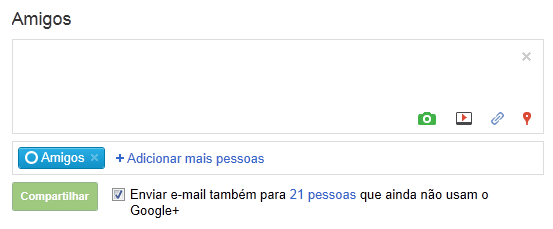
Exemplo de stream com pessoas do círculo Amigos
A caixa retangular é área onde é escrito o post, os botões na caixa, na parte inferior direita realizam as seguintes funções: Adicionar fotos, Adicionar vídeo, Adicionar link, Adicionar local.
Abaixo temos o círculo atual representado pelo retangulo azul, com um círculo antes da palavra Amigos. Clicando no x inscrito nesse retangulo, removemos o círculo do compartilhamento desse post.

Definindo quem receberá a atualização
Clicando em + adicionar mais pessoas, podemos adicionar mais círculos que receberão essa atualização, entre as opções estão: Seus círculos atuais, Seus círculos, Círculo estendido e Público.

Seus círculos atuais, no caso, representa os círculos que possui: Amigos, Família, Seguindo, Conhecidos, etc...
Seus círculos equivale a selecionar todos os círculos.
Círculo estendido representa as pessoas que compartilharam algo com seus círculos, estão na sua rede extendida, são os amigos dos amigos em outras palavras.
Público significa que qualquer pessoa com acesso a internet conseguirá ver seu post.

Marcando a caixa Enviar email..., as pessoas que estão em seus círculos mas ainda não aderiram ao plus poderão receber essa atualização por email.

As atualizações executadas a partir da página inicial do Plus em geral são Públicas.
Clicando em Compartilhar a atualização é enviada.

Lendo atualizações de outras pessoas
Nas atualizações dos outros usuários que são sempre exibidas da mais nova para a mais velha. Temos a opção de +1 (equivale a curtir do Facebook ou gostei do Orkut), Comentar e Compartilhar
Opções de cada atualização
Socializando
Ao clicar em +1, o botão ficará azul e seu nome aparecerá entre as pessoas que curtiram a atualização. Você poderá aplicar +1 a atualizações, bem como a comentários etc...
Ao clicar em comentar, você poderá comentar e o comentário será encadeado na corrente, um abaixo do outro. Do mais velho para o mais novo.
Ao clicar em compartilhar, você poderá compartilhar com outros círculos ou publicamente o conteúdo de um post. Algo como retuitar a atualização.

A esquerda do post aparece a foto do usuário que compartilhou bem como o nome logo ao lado da foto. A direita na mesma reta encontramos com quem foi compartilhada tal informação: Limitado ou Público.

Clicando no triangulo inscrito no pequeno círculo na parte superior direita de cada atualização, temos mais opções: 
  • Link para esta postagem - uma url ou endereço, algo do tipo http://www... que encaminhará direto para esta atualização
  • Denunciar abuso para o caso de ser algo ilegal ou constrangedor
  • Ignorar esta postagem para o caso de posts chatos ou spam.
  • Bloquear esta pessoa para o caso de você não querer ver posts dessa pessoa "nem que a vaca tussa" risos

Até o próximo post sobre o Plus comentarei sobre os Sparks.

C'ya


segunda-feira, 13 de junho de 2011

[dica] Como usar filtros no GMAIL?

Tutorial: Como criar filtros com marcadores no GMAIL

Quando começamos a receber uma quantidade muito grande de emails, e muito grande, entenda, mais do que conseguimos controlar normalmente. É uma boa hora para utilizarmos recursos úteis dos programas de email. O mesmo recurso ensinado aqui existe em praticamente qualquer software de correio eletrônico, bem como para web. Porém, esse tutorial é especifico para o GMAIL.

Com a mensagem aberta, clique no triângulo de cabeça para baixo ao lado de Reply, depois clique em Filter messages like this. Essa opção abrirá o criador de filtros, usando o email remetente da mensagem.

Create a Filter
Clique em Test Search para testar a efetividade do filtro criado, se estiver correto e existirem mensagens na caixa de entrada, elas aparecerão.

Clique em Apply the label, e selecione o filtro desejado ou crie um novo.
Clique em Also apply to x conversations below para aplicar o filtro para os emails já recebidos.
Clique em Create Filter para criar e aplicar o filtro criado.
Uma mensagem aparece avisando que o filtro foi criado.
Filtro aplicado:
 C'ya

domingo, 15 de maio de 2011

[Dica] Como habilitar o debugger no Code Blocks

Comecei recentemente a desenvolver em C, de forma obrigatória devido a faculdade. O compilador padrão lá é o Bloodshed Dev-C++, porém a tipificação do código dele é muito crua e dificulta um bocado o desenvolvimento. Não que não seja possível, e sim que não é prático.
Dizem que ele fazia muito sucesso quando foi lançado nos idos de 96, mas hoje em dia está um pouco defasado.

Lá mesmo, encontrei outro mais prático chamado Code Blocks (Code::Blocks). Ele auto-completa o código, utiliza requisição de funções com CTRL+Space, clássico de IDEs. Eu como desenvolvedor Delphi já estava mais acostumado, sem falar a codificação de PHP/Javascript usando o clássico Dreamweaver.

Ele é prático por um motivo simples, ao começar a digitar uma função por exemplo, ele já sugere argumentos usados nela, ao terminar o cabeçalho da função, ele já auto-completa o final. Em C que o código de início e de fim são semelhantes { }, ao invés do begin end do Pascal, podem juntar muitos comandos aninhados, e uma grande confusão na hora de resolver bugs.

Mas um problema que eu tenho enfrentando é em habilitar a ferramenta de Debugger do Code Blocks, mas não estava conseguindo, hoje graças a uma dica do dontpanic encontrada no forum Clube Do Hardware, consegui.


Primeiro é necessário ir dentro do Code::Blocks em Settings > Compiler and debugger > Compiler Settings

Marcal All Categories e depois habilitar duas opçoes:

> Produce Debugging Symbols [-g]
> Enable All compiler Warnings (override many other settings) [-Wall]

Clique em OK.

O pulo do gato é criar um projeto vazio, ao invés de um source vazio. Clique em File > New > Project > Empty Project.

Depois disso, adicione um novo source vazio, será perguntado se deseja adiciona-lo ao projeto, salve o arquivo e pronto, a opção Debugger > Start já estará habilitada.

Simples né?

C'ya

sábado, 11 de outubro de 2008

Firefox: Fazendo e restaurando backup dos favoritos, extensões, etc...

Se tem uma coisa que é incomoda quando formatamos o pc é recompor todas as configurações que os programas tinham e que estavam funcionando "redondo". Por sorte, no Firefox podemos fazer backup e restaurar de maneira mais simples.
Backup Manual
Seus dados como os favoritos e extensões são armazenados na pasta do perfil, um local diferente da pasta onde o Firefox é instalado. Basta você copiar essa pasta (para um pendrive ou arquivo compactado) para efetuar um backup. 
O primeiro passo para fazer o backup é localizar o arquivo do perfil. No Vista, ele fica em C:\Users\seu_nome_de_usuario\AppData\Roaming\Mozilla\Firefox\Profiles. No Windows XP está em C:\Documents and Settings\seu_nome_de_usuario\Dados de aplicativos\Mozilla\Firefox\Profiles
Salve a pasta toda, pronto, você efetuou backup de tudo, para restaurar, após formatar basta retornar ela a essa mesma localização e encontra-la no Firefox.

Backup Automático
Você pode também utilizar uma extensão como a FEBE, dedicada a backups do perfil.
Encontrando a pasta do perfil do Firefox
No Firefox, vá em Ferramentas > Console de erros
e cole o seguinte código na barra de endereço e pressione enter.

Sobre a pasta e os arquivos:
  • bookmarkbackups: pasta contendo backups dos favoritos, criados periodicamente pelo Firefox.
  • extensions: extensões e temas são instalados nesta pasta.
  • searchplugins: mecanismos de pesquisa adicionados pelo usuário são salvos aqui.
  • cookies.sqlite: armazena os cookies.
  • places.sqlite: seus favoritos e histórico estão neste arquivo.
  • sessionstore.js: armazena janelas e abas que serão restauradas.
  • prefs.js: arquivo de preferências.

Restaurando ou copiando dados para outro perfil

Para restaurar seus dados substitua os arquivos do perfil pelos do backup.
Se o seu perfil atual estiver com algum problema pode ser mais fácil criar um um perfil novo do que tentar descobrir a razão pelo modo de segurança. Você pode aproveitar alguns arquivos do perfil velho ou do backup. Sempre feche o Firefox (Arquivo > Sair) antes de modificar arquivos do perfil.

Favoritos

A partir da versão 3 o Firefox mudou a forma como os backups dos favoritos são salvos, ja que o sistema atual usa uma minibase SQLite para poder fazer as consultas de forma mais praticas. 
Para efetuar o backup:
Vá em Favoritos > Organizar Favoritos, depois em Importar e Backup > Backup, salve o arquivo *.json.

Para restaurar o backup:
Vá em Favoritos >  Organizar Favoritos, depois em Importar e Backup > Restaurar > Selecionar arquivo, abra *.json salvo anteriormente.

Importar/Exportar HTML

Os comandos Importar e backup > Exportar HTML e Importar e backup > Importar HTML também podem ser utilizados como backup. A diferença é que não salvam todas as propriedades e não apagam os favoritos existentes quando são importados.
Favoritos exportados como HTML também podem ser usados para importação em versões anteriores do Firefox ou em outros navegadores como o Internet Explorer.

Sobre o MozBackup
O MozBackup (www.info.abril.com.br/download/5226.shtm) faz backup de uma maneira muito fácil. Simplesmente siga as instruções para selecionar o perfil, o arquivo de destino e os dados que serão gravados. O programa salva favoritos, senhas, histórico, cookies, preferências, extensões e formulários armazenados, downloads e certificados.

Fontes:
http://br.mozdev.org/firefox/backup-dos-favoritos
http://info.abril.com.br/dicas/arquivos/como-fazer-backup-das-extensoes-favorito-1263.shtml
http://br.mozdev.org/firefox/backup-do-perfil

domingo, 20 de abril de 2008

[Tutorial] Convertendo videos com o Free Video Converter 1.1

Eu nunca tive necessidade de conversão entre formatos de vídeo, apenas muito esporadicamente, e normalmente, por causa de amigos. Tenho um amigo que tem um celular Sony Ericsson que grava videos por padrão em 3gp, formato de vídeo da Apple com grande capacidade de compactação, mas também lê em mp4.

Não sei ao certo qual o motivo de dispositivos móveis não lerem muitos formatos, talvez pela necessidade dos codecs. Bem, o fato é que normalmente ele pega clips e vídeos da net, em formato padrão: mpeg, avi, mov... E tem a necessidade de converter para formato compatível: mp4 ou 3gp. Pelo fato do mp4 possui maior qualidade, provavelmente por efetuar menor compactação, ele considera seu formato favorito.

Nós testamos alguns programas, a bem verdade, ele e acabei só entrando para ajudar né? Sou muito amigo!! (cara, a grana que você vai me pagar por fora, esquece não..rsrs)
Porém, não encontramos nenhuma solução completa! Hoje eu baixei um programa, que estava na minha lista de downloads tem uns 2 meses, mas estava ficando lá por causa das prioridades, e nos testes preliminares, obtive ótimos resultados.

Estou falando do Free Video Converter da KoyoteSoft. A versão que eu baixei é a 1.1, o programa é freeware e pesa só 3.35 MB, podendo ser baixado rapidamente. A instalação também é simples e rápida, sem necessidade de configurações. E além de tudo, o programa ainda tem a opção de idioma em português do Brasil. ;)

Dentro do programa, vemos uma interface bonita, leve, e bastante intuitiva. Na parte superior vemos as opções:

Adicionar Arquivos - Permite adicionar arquivos a lista para serem convertidos.

Converter Video - Clique aqui depois que tiver selecionado que vídeos da lista serão convertidos.

Cancelar - Cancela a conversão atual.

Limpar Lista - Limpa a lista de vídeos atual.


Abaixo disso, temos a lista de vídeos. Você também pode adicionar arquivos a essa lista arrastando-os do explorer para cá. Marcando o quadradinho a esquerda do nome do arquivo, você o seleciona para conversão. A direita dessa tela, temos um preview do vídeo selecionado e que está sendo convertido.

Abaixo, temos as opções de conversão:

Formato de Saída - Escolha nessa aba para qual formato seu vídeo será convertido. A lista é grande e engloba:

a esquerda os formatos:

de / para AVI, MP4, iPod, PSP, 3GP (mobile phone format), Zune, iPhone, FLV, MKV, WMV, ASF, MOV, QuickTime, MPEG, RM, VCD, VOB...

a direita a configuração detalhada:

um ajuste fino de configurações para cada codec, tanto em vídeo quanto em aúdio. Como as opções padrão foram satisfatórias nos testes, eu não vou entrar em detalhe nessa parte.

Video:

Codec: Escolha qual codec será usado... MPEG, Xvid, Divx
Tamanho: Resolução do vídeo
Aspecto: Qual a medida horizontal/vertical do vídeo, por exemplo, na tevê aberta é normalmente usado o aspecto 4:3.
Quadros por segundo: É o framerate do vídeo, isso depende do padrão de codificação NTSC (Americano), PAL-M (Europeu e Brasil). Mas ele varia de 25 a 29 quadros por segundo normalmente.
Taxa de Bits: É a qualidade do vídeo em si, quanto maior, melhor a qualidade final, porém, maior também é o tamanho do arquivo. Sem falar que aumentar o bitrate de um vídeo de baixa qualidade não significa melhora da qualidade final do vídeo. Em geral, você pode alterar o bitrate para baixo, para diminuir o tamanho do arquivo e por consequencia sua qualidade. Mas o contrário não é muito útil ou comum. A medida é dada em kbps (kilobits por segundo)

Áudio:

Codec: Codec de áudio que vai ser usado, AAC.
Frequência: A frequência do aúdio do vídeo, normalmente se usa 22 khertz.
Canal: Mono ou Stéreo.
Taxa de bits: Bitrate do áudio do vídeo, mesma regra do bitrate do vídeo, quanto maior, maior tamanho do arquivo. Quanto menor, pior qualidade, menor tamanho de arquivo.


Parâmetros: Selecione a pasta onde ficarão os arquivos convertidos. Por padrão, ele coloca dentro da pasta do programa. c:\Arquivos de Programas\Free Video Converter. Ou então marque a opção para Salvar na pasta de origem.

Convertendo...

Adicionado o(s) vídeo(s), por padrão eles são marcados. Você vai em Formato de Saída, escolhe o formato entre os disponíveis na lista e clica em Converter Vídeo.

A velocidade de conversão dos vídeos dependem de alguns fatores: Velocidade do processador (e do computador em geral), algoritmos usados no programa (no caso do Free Video Converter, eles são bastante otimizados) e também, de qual formato para qual (dependendo de qual para qual, a velocidade vai ser maior ou menor do que de outro para outro. Para conhecer melhor você pode fazer os testes com vídeos pequenos para ver mais ou menos as diferenças.

Após convertidos, você encontra os vídeos na pasta definida em Parâmetros.

Simples né?
Por enquanto esse foi o melhor (e mais rápido) conversor que eu encontrei, e o melhor de tudo, é grátis!

Download do Free Video Converter 1.1

Abração

sábado, 22 de março de 2008

[Importante] Dia Mundial da Água (Parte III) - Economizando água

Apesar de a maior parte do planeta ser coberta de água, menos de 3%
desse volume corresponde água doce. Segundo a ONU cada pessoa necessita
de 110 litros de água por dia para atender suas necessidades de consumo e
higiene. O brasileiro gasta, em média, quase o dobro: aproximadamente
200 litros/dia ou 73 mil litros/ano. Sendo que o americano gasta em média 300 litros/dia.

O relatório anual da ONU estima que em 2050, 45% da população mundial
não terá a quantidade mínima de água necessária para o dia-a-dia,
atualmente já existem mais de um bilhão de pessoas praticamente sem
acesso a água doce.

Economizando


Uso da mangueira durante 15 minutos para lavar a calçada toda semana
desperdiça cerca de 1.700 litros de água em um ano. Mangueira não é vassoura, use a vassoura e um balde com água.

O gasto para lavar um carro com a mangueira durante 20 minutos gera um
gasto de aproximadamente 144 litros de água. Com quatro baldes de dez
litros (dois para ensaboar e dois para enxaguar), é possível uma
lavagem completa e gera uma economia de 104 litros de água.
Em uma cidade com 2 milhões de proprietários de carro, essa economia
chegaria a 208 milhões de litros, quantidade que abasteceria uma cidade
como Florianópolis por quase cinco dias.

Molhar as plantas durante dez minutos gera um consumo que pode chegar a
186 litros. Por isso, troque a mangueira pelo regador. No verão, molhe as plantas logo pela manhã ou à noite, para que a perda de água pela evaporação seja menor. No inverno é possível regar as plantas dia sim, dia não. Com esses cuidados, pode-se economizar 96 litros de água por dia, ou mais de 35 mil litros por ano.

Uma piscina de tamanho médio perde aproximadamente 3785 litros de água devido a evaporação. Volume suficiente para suprir as necessidades de água para beber de uma família de quatro pessoas por um ano e meio. Se você colocar uma cobertura na piscina, a perda de água por evaporação pode ser reduzida em até 90%.

Ao lavar a louça, limpe os restos de comida dos pratos e panelas com esponja. Ensaboe todos os utensílios e só depois abra a torneira para enxaguá-los. Instale torneiras com aerador para diminuir a vazão de água na cozinha, na área de serviço e nos banheiros.

Lavar a louça durante 15 minutos com a torneira aberta gera um gasto de aproximadamente 240 litros de água, se você ensaboar a louça e abrir a torneira apenas para enxaguar, reduzindo o tempo para cinco minutos, vai economizar até 160 litros de água. Caso lave a louça três vezes ao dia, a economia chegará a 480 litros, ou 175 mil litros/ano.

A máquina de lavar louça com capacidade para 44 utensílios e 40 talheres gasta em média 40 litros. Portanto, ligue só quando estiver cheio.

Um banho de ducha (chuveiro a gás) de 15 minutos consome cerca de 243 litros de água, caso a torneira esteja aberta. Se você fechá-lo ao ensaboar e reduzir o tempo do banho para cinco minutos, o gasto cai para 81 litros. Em um ano a economia chegará a 59 mil litros.

Com o chuveiro elétrico, um banho diário de 15 minutos gera o consumo anual de aproximadamente 52,5 mil litros. Se você reduzir o tempo para cinco minutos, a economia é de 35 mil litros/ano. O que daria para suprir necessidade de água para 318 pessoas em um dia.

Se você espera a água esnquentar, deixe um balde embaixo do chuveiro e aproveite a água acumulada para lavar a louça ou quintal. Uma descarga de válvula acionada durante seis segundos gasta cerca de dez litros de água. Usar o vaso como lixeira provoca um gasto maior

ainda. Se a válvula estiver com defeito o gasto pode chegar a 30 litros. Prefira usar o sistema de bacia sanitária com caixa acoplada de acionamento seletivo, que gasta três ou seis litros conforme a necessidade do usuário.

Quando você escova os dentes durante cinco minutos com a torneira não muito aberta você gasta aproximadamente 12 litros de água. Se fechar enquanto escova e enxaguar com um copo de água, pode economizar 11,5 litros.

No tanque com a torneira aberta 15 minutos o gasto de água pode chegar a 279 litros. Já a lavadora de roupas com capacidade de cinco quilos consome 135 litros, por isso lembre-se de usá-la somente com capacidade total. Aproveitar água de enxague para lavar o quintal ou área de serviço.


fonte: uol.com.br

sexta-feira, 15 de dezembro de 2006

Internet - Dicas: Resolvendo problemas no seu Firefox

Muitas vezes o nosso Firefox começa a dar pequenos probleminhas do nada, algo como um botão que para de funcionar ou um site que a gente não consegue acessar. Em geral esses erros acontecem quando o Windows é desligado de forma incorreta, quando o Firefox é fechado "na marra" por conta de um travamento ou então após a instalação de alguma extensão no dito cujo.

Para resolver esses problemas em geral, a solução mais rápida é uma só: Criar um novo perfil!
Essa dica eu peguei com o Bird do Fórum GdH.

Para criar um novo perfil, feche o Firefox caso ele esteja aberto, e então, clique em Iniciar > Executar. Localize a pasta do Firefox e escolha o executável firefox.exe. Depois na frente do caminho:

"C:\Arquivos de programas\Mozilla Firefox\firefox.exe" -P

ou então:

"C:\Arquivos de programas\Mozilla Firefox\firefox.exe" -profilemanager

*Esse caminho é o meu caso é só um exemplo.

Confirme! Na janela que aparecer, clique em Create Profile ou Criar Perfil. Digite um nome para o perfil e confirme. Depois é só clicar no nome de perfil desejado e clicar em Iniciar Firefox ou Start Firefox. E "voi là" como num passe de mágica todos os problemas foram resolvidos.

Abraços

Postagens populares
