Mostrando postagens com marcador tutorial. Mostrar todas as postagens

quinta-feira, 21 de julho de 2011

Google Plus - Entendendo Streams

Esse segundo post sobre o Google Plus trata sobre Streams. Se fosse traduzido para o português o termo seria riacho, córrego, corrente, e isso representa, a idéia de como os dados fluem pela tela.

A stream recebe o fluxo de compartilhamentos dos seus círculos e os exibe do mais novo para o mais antigo, assim como acontece desde sempre no Twitter e como foi copiado para o Facebook e Orkut.


A esquerda
Clicando sobre a opção Stream a esquerda, logo abaixo da foto do perfil, serão exibidos os conteúdos compartilhados por TODOS, até mesmo quem você não tem em seus círculos, mas por algum motivo compartilhou informação com você.

Na guia seguinte, temos os círculos, clicando em cada um serão mostradas as atualizações dos usuários pertencentes a esse círculo, isso equivale a filtrar os resultados. Por último, temos a opção de ver apenas conteúdo compartilhado por pessoas que não estão em seus círculos.

Logo abaixo temos as Notificações. Essas nos informam quando alguém nos adicionou, comentou em algum conteúdo nosso ou de nossos círculos.

Ao centro
Temos o campo para compartilhar e as atualizações dos outros usuários logo abaixo

A direita
Temos o nome do círculo, quantidade de usuários presentes, e as fotos de alguns, bem como a opção de adicionar ao círculo. Abaixo temos Visualizar tudo que abrirá uma janela com todos os usuários idêntica a ja comentada no artigo anterior sobre como adicionar amigos. Ainda temos a opção Hangout, que eu comentarei em outro post. Basicamente é uma conversa em vídeo com os participantes desse círculo selecionado.

Compartilhando com um círculo
Clicando nos círculos abaixo de Stream, podemos também compartilhar conteúdo apenas com esse círculo selecionado, incluindo os que ainda não estão no Google+, esses receberão atualizações por email caso marquemos a opção correspondente a isso.

A opção de compartilhar fica sempre acima das atualizações dos outros usuários.
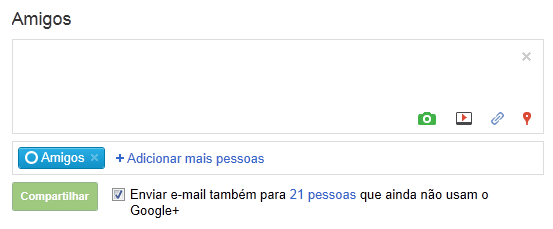
Exemplo de stream com pessoas do círculo Amigos
A caixa retangular é área onde é escrito o post, os botões na caixa, na parte inferior direita realizam as seguintes funções: Adicionar fotos, Adicionar vídeo, Adicionar link, Adicionar local.
Abaixo temos o círculo atual representado pelo retangulo azul, com um círculo antes da palavra Amigos. Clicando no x inscrito nesse retangulo, removemos o círculo do compartilhamento desse post.

Definindo quem receberá a atualização
Clicando em + adicionar mais pessoas, podemos adicionar mais círculos que receberão essa atualização, entre as opções estão: Seus círculos atuais, Seus círculos, Círculo estendido e Público.

Seus círculos atuais, no caso, representa os círculos que possui: Amigos, Família, Seguindo, Conhecidos, etc...
Seus círculos equivale a selecionar todos os círculos.
Círculo estendido representa as pessoas que compartilharam algo com seus círculos, estão na sua rede extendida, são os amigos dos amigos em outras palavras.
Público significa que qualquer pessoa com acesso a internet conseguirá ver seu post.

Marcando a caixa Enviar email..., as pessoas que estão em seus círculos mas ainda não aderiram ao plus poderão receber essa atualização por email.

As atualizações executadas a partir da página inicial do Plus em geral são Públicas.
Clicando em Compartilhar a atualização é enviada.

Lendo atualizações de outras pessoas
Nas atualizações dos outros usuários que são sempre exibidas da mais nova para a mais velha. Temos a opção de +1 (equivale a curtir do Facebook ou gostei do Orkut), Comentar e Compartilhar
Opções de cada atualização
Socializando
Ao clicar em +1, o botão ficará azul e seu nome aparecerá entre as pessoas que curtiram a atualização. Você poderá aplicar +1 a atualizações, bem como a comentários etc...
Ao clicar em comentar, você poderá comentar e o comentário será encadeado na corrente, um abaixo do outro. Do mais velho para o mais novo.
Ao clicar em compartilhar, você poderá compartilhar com outros círculos ou publicamente o conteúdo de um post. Algo como retuitar a atualização.

A esquerda do post aparece a foto do usuário que compartilhou bem como o nome logo ao lado da foto. A direita na mesma reta encontramos com quem foi compartilhada tal informação: Limitado ou Público.

Clicando no triangulo inscrito no pequeno círculo na parte superior direita de cada atualização, temos mais opções: 
  • Link para esta postagem - uma url ou endereço, algo do tipo http://www... que encaminhará direto para esta atualização
  • Denunciar abuso para o caso de ser algo ilegal ou constrangedor
  • Ignorar esta postagem para o caso de posts chatos ou spam.
  • Bloquear esta pessoa para o caso de você não querer ver posts dessa pessoa "nem que a vaca tussa" risos

Até o próximo post sobre o Plus comentarei sobre os Sparks.

C'ya


segunda-feira, 13 de junho de 2011

[dica] Como usar filtros no GMAIL?

Tutorial: Como criar filtros com marcadores no GMAIL

Quando começamos a receber uma quantidade muito grande de emails, e muito grande, entenda, mais do que conseguimos controlar normalmente. É uma boa hora para utilizarmos recursos úteis dos programas de email. O mesmo recurso ensinado aqui existe em praticamente qualquer software de correio eletrônico, bem como para web. Porém, esse tutorial é especifico para o GMAIL.

Com a mensagem aberta, clique no triângulo de cabeça para baixo ao lado de Reply, depois clique em Filter messages like this. Essa opção abrirá o criador de filtros, usando o email remetente da mensagem.

Create a Filter
Clique em Test Search para testar a efetividade do filtro criado, se estiver correto e existirem mensagens na caixa de entrada, elas aparecerão.

Clique em Apply the label, e selecione o filtro desejado ou crie um novo.
Clique em Also apply to x conversations below para aplicar o filtro para os emails já recebidos.
Clique em Create Filter para criar e aplicar o filtro criado.
Uma mensagem aparece avisando que o filtro foi criado.
Filtro aplicado:
 C'ya

quinta-feira, 23 de dezembro de 2010

VM: Instalando o MS-Dos 6.22 e o Win 3.1 no Virtual PC 2007

Já faz tempo que eu tenho conseguir instalar o Windows 3.1. Já instalei o 95, 95 OSR2, 98SE, Millenium, 2000, XP, Vista e até o 7. Só nunca consegui uma versão dos Servers para instalar. E mesmo o ms-dos puro eu já tinha conseguido, mas instalar o Windows 3.1, sempre sem sucesso.

Dessa vez seguindo um ótimo tutorial do rcpnet -> http://www.rpcnet.net/guia/
eu consegui instalar. No momento estou tentando acessar a internet através do Win 3.1.

Basicamente, o que foi diferente em relação ao tutorial do rpcnet, foi que depois que instalei o Windows 3.1 e fui dar reboot, apareceu a mensagem: "non-system disk or disk error"
Descobri que isso ocorria porque o sistema continuava a procurar um sistema na unidade de disquete, então entrei no boot da máquina virtual (pressionando enter) e alterei a ordem de boot colocando hard disk em primeiro lugar, problema resolvido!

Na minha máquina, mesmo o velho Windows 3.1 não roda em full na máquina virtual, mas fica longe de ser lento que o torne inutilizável, agora vou fazer testes para conhecer como era o uso do pc, antes do meu início nele, que se deu no Windows 98 SE.

Até a próxima.

terça-feira, 16 de fevereiro de 2010

[Tutorial] Convertendo MP4 para AVI com o Pazera MP4 to AVI

Dias atrás, tive a necessidade de fazer essa conversão. Primeiro tentei usar o WinAVI, mas a conversão ficou uma porcaria, não sei ao certo. Já que conversões formato pc para DVD esse programa é muito bom.
Procurando no oráculo, acabei encontrando o Pazera Free MP4 Converter. Esse software além de gratuito, permite converter além de mp4 para AVI (DivX) também para MPG.

Tela Principal do Pazera Free MP4 Converter 1.3


O programa além de leve para baixar e para usar, tem uma interface muito intuitiva, com suas opções disponíveis logo de cara.

Nessa simples tela, você pode escolher qual CODEC vai usar, bem como bitrate e fps.

Nessa área, você pode selecionar o CODEC de aúdio, bitrate, frequência e canais, bem como aumentar ou normalizar o volume.
Aqui temos opções avançadas, como tamanho da tela, posicionamento em relação as bordas e comandos adicionais usando o engine FFmpeg.
Aqui define a saída, a pasta onde o arquivo convertido vai estar, você pode escolher entre a pasta onde está a fonte ou uma outra pasta qualquer. Pode marcar para renomear caso já exista, ou sobreescrever. E ainda comandos para depois da conversão, como já abrir o arquivo convertido.

Essa é a principal área de comandos, fica no topo do Pazera. Aqui pode se adicionar arquivos (O software faz conversões em lote), pode se excluir da lista. Clicando em CONVERT, ele inicia a conversão. Options dá mais opções.

Após clicar em CONVERT, essa tela se abre mostrando como está a conversão. Observe que ela lembra uma tela de linha de comando (dos, bash). Provalvelmente porque o Pazera nada mais seja que um front-end para o encoder open source ffmpeg, famoso no linux.
O tempo de conversão depende da velocidade do seu processador. Quanto mais rápido ele for, menor tempo levará. Após a conversão para selecionar para abrir a pasta onde está o arquivo.

DOWNLOAD Pazera Free MP4 to AVI Converter

C ya!

segunda-feira, 2 de novembro de 2009

[DICA] Recuperando arquivos e partições excluídos por acidente

Galera,
o domingo foi puxado pra mim, tava indo tudo tranquilo, até a hora de ver o jogo do meu glorioso Galo e passar aquele "perrengue" , por sorte vencemos. Depois, coincidiu o momento que o Cruzeiro derrotava o Flu por 2 a 0 e dando passeio, com o momento que por acidente, exclui uma partição extendida. #panico

O que aconteceu foi que eu tava com uma partição com Linux que não estava sendo lida nem pelo Linux nem pelo Windows com ext2ifs. (Lendo sistema Ext2/Ext3 no Windows) Aí sempre quando clicava nela aparecia que a partição não havia sido formatada, eu então, ao invés de formatá-la fui ver se excluia e recriava outra maior. Porém....

Aviso aos encaltos: Muita atenção quando for manipular partições, e se não houver necessidade, não mexa nelas, a não ser que tenha feito backup de tudo que lhe importa no seu hdd.

Eu nunca pensei que com tanto tempo de experiência e nenhuma perda fosse fazer uma cagada dessas a essa altura. O fato é que ao manipular pelo diskpart do Windows XP, eu estava desatento e ao selecionar pelo gráfico qual partição eu queria excluir, sem querer eu não percebi que o que estava selecionado era toda a partição extendida e não apenas a partição lógica que eu queria excluir. Aí confirmei, babau...


Imaginem o pânico que eu fiquei a hora que eu percebi o tamanho do erro que eu tinha cometido? Tinha excluido a partição extendida onde estavam todos os meus arquivos pessoais dos ultimos 5 anos o.O
Logo corri para o Google. E já vou avisando, os primeiros resultados quando se procura sobre recuperar partição excluida, não são animadores. A maioria, incluindo um artigo técnico da Microsoft, falam que não é possível recuperar partições excluídas.

Por sorte, o Fluzão empatou em bh, e eu me acalmei por aqui, daí achei um comentário no fórum oficial do Ubuntu, e me lembrei do TestDisk. Ahaaa! Eu usei esse programa alguns tempos atrás quando meu hdd não estava reconhecendo as partições, na realidade a MFT tinha sido corrompida.

Procurei um tutorial antigo que eu tinha visto no GdH, mas ele foi pro tirado para ser incluído no Livro do grande Morimoto. Enfim, procurei, procurei, procurei. Mas o dia não era para o meu pc, primeiro foi isso, depois ao ler o disco do Kurumin 7, meu gravador de cd (de 2001) dá seu último suspiro. Tento imprimir um help do TestDisk, acaba a tinta da impressora... #ehfoda

O TestDisk vem dentro do Kurumin 7 e também em discos de ajuda como GParted ou UltimateBoot CD. Descobri até uma versão Windows dele, mas preferi usar a do Linux que já conhecia. Porém, o Fluzão virou em bh, e aí eu consegui recuperar os arquivos através do TestDisk. Na realidade como eu exclui a partição estendida por acidente, acabei evitando que pudesse sobreescrever os dados por acidente.

*É porque na realidade, você só perde os arquivos no hdd, quando eles são sobreescritos. Quando você exclui um arquivo, para aumentar a velocidade, o sistema apenas apaga os dados na MFT e coloca um til antes do nome do arquivo, o que indica ao sistema que é um arquivo excluído. Ao ler o hdd, o sistema ignora esses arquivos e considera espaço em branco, podendo reescreve-los. Existem formas de recuperar arquivos sobreescritos, mas aí "buraco é bem mais embaixo" e as chances de que os arquivos estejam corrompidos enormes. Por isso recomenda-se em caso de exclusão por acidente, não usar o hdd afetado como sistema e sim como secundário para que se possa efetuar uma varredura ou recuperação sem que haja sobreescrição de nenhum arquivo por uso normal do sistema.


Aí foi só usar o TestDisk e recuperar a MFT. Porém, ao fazer isso eu perdi acesso a minha partição primária com o Windows XP, daí com a ajuda do Ubuntu 9.10 Karmic Koala que eu baixei ontem, e que vou comentar sobre ele em breve, eu passei os arquivos essenciais para um pendrive e apaguei a partição (agora de forma correta), refazendo o caminho e reinstalando o Windows XP. Infelizmente, não consigo acessar as instalações Linux que faço em minha máquina por um problema de reconhecimento da placa e do hdd que sempre gera erro 18 no grub e nem com partição de boot no começo do hdd consegui resolver, mas isso já é outra história.


Guia rápido para uso do TestDisk para recuperar partições primárias, estendidas ou lógicas, ou arquivos excluídas por acidentes


1 - Baixe o TestDisk, ou use distros que o incluem, ou cds de salvação como UltimateBootCD (links acima).
Você também pode baixar a versão para Windows ou instalar no Linux (debian based) via apt.
sudo apt-get install testdisk
2 - Na janela de terminal do Linux, como root. Você pode se tornar root usando sudo su, na maioria das distros.
3 - Digite testdisk
4 - Na primeira tela, selecione o HDD a ser analizado. Plataforma Intel (maioria).
5 - Escolha a opção Analyze e depois Proceed.
6 - Serão listadas as partições atuais, efetuando o QuickSearch, ele buscará de forma rápida (levou menos de 2 minutos num hdd de 160 GB). Caso a partição desejada não tenha sido encontrada, use a opção Deeper Search (Bem mais demorada para buscar)
7 - As partições encontradas são listadas em verde, e tem os simbolos que as identificam.
* -> Boot | P -> Primária | L -> Lógica | D -> Deletada
Você pode alterar o tipo de cada uma usando seta esq./seta dir. Ou ainda acessar as partições para ver se os arquivos realmente estão lá, apertando a tecla p para entrar nos níveis de pastas e q para voltar.
8 - Estando tudo certo, você seguro de que sua estrutura de partições é a correta, selecione a opção Write para salvar no hdd e reinicie para ver as alterações.


No meu caso, eu consegui recuperar duas partições de forma intacta sem perder nem corromper um único byte sequer. Eu perdi a terceira partição porque ela já esta numa área muito longe do hdd, além dos 137.5 GiB reconhecidos pela placa mãe m810lr 7.1a.

Bom é isso aí. agora não precisa ter pânico, excluiu partição por acidente (não que você deva transformar isso num habito, porque um belo dia você pode não conseguir recuperá-la), você terá como recuperá-la usando o excelente TestDisk. Grande Abraço, e fiquem com Deus.

domingo, 20 de abril de 2008

[Tutorial] Convertendo videos com o Free Video Converter 1.1

Eu nunca tive necessidade de conversão entre formatos de vídeo, apenas muito esporadicamente, e normalmente, por causa de amigos. Tenho um amigo que tem um celular Sony Ericsson que grava videos por padrão em 3gp, formato de vídeo da Apple com grande capacidade de compactação, mas também lê em mp4.

Não sei ao certo qual o motivo de dispositivos móveis não lerem muitos formatos, talvez pela necessidade dos codecs. Bem, o fato é que normalmente ele pega clips e vídeos da net, em formato padrão: mpeg, avi, mov... E tem a necessidade de converter para formato compatível: mp4 ou 3gp. Pelo fato do mp4 possui maior qualidade, provavelmente por efetuar menor compactação, ele considera seu formato favorito.

Nós testamos alguns programas, a bem verdade, ele e acabei só entrando para ajudar né? Sou muito amigo!! (cara, a grana que você vai me pagar por fora, esquece não..rsrs)
Porém, não encontramos nenhuma solução completa! Hoje eu baixei um programa, que estava na minha lista de downloads tem uns 2 meses, mas estava ficando lá por causa das prioridades, e nos testes preliminares, obtive ótimos resultados.

Estou falando do Free Video Converter da KoyoteSoft. A versão que eu baixei é a 1.1, o programa é freeware e pesa só 3.35 MB, podendo ser baixado rapidamente. A instalação também é simples e rápida, sem necessidade de configurações. E além de tudo, o programa ainda tem a opção de idioma em português do Brasil. ;)

Dentro do programa, vemos uma interface bonita, leve, e bastante intuitiva. Na parte superior vemos as opções:

Adicionar Arquivos - Permite adicionar arquivos a lista para serem convertidos.

Converter Video - Clique aqui depois que tiver selecionado que vídeos da lista serão convertidos.

Cancelar - Cancela a conversão atual.

Limpar Lista - Limpa a lista de vídeos atual.


Abaixo disso, temos a lista de vídeos. Você também pode adicionar arquivos a essa lista arrastando-os do explorer para cá. Marcando o quadradinho a esquerda do nome do arquivo, você o seleciona para conversão. A direita dessa tela, temos um preview do vídeo selecionado e que está sendo convertido.

Abaixo, temos as opções de conversão:

Formato de Saída - Escolha nessa aba para qual formato seu vídeo será convertido. A lista é grande e engloba:

a esquerda os formatos:

de / para AVI, MP4, iPod, PSP, 3GP (mobile phone format), Zune, iPhone, FLV, MKV, WMV, ASF, MOV, QuickTime, MPEG, RM, VCD, VOB...

a direita a configuração detalhada:

um ajuste fino de configurações para cada codec, tanto em vídeo quanto em aúdio. Como as opções padrão foram satisfatórias nos testes, eu não vou entrar em detalhe nessa parte.

Video:

Codec: Escolha qual codec será usado... MPEG, Xvid, Divx
Tamanho: Resolução do vídeo
Aspecto: Qual a medida horizontal/vertical do vídeo, por exemplo, na tevê aberta é normalmente usado o aspecto 4:3.
Quadros por segundo: É o framerate do vídeo, isso depende do padrão de codificação NTSC (Americano), PAL-M (Europeu e Brasil). Mas ele varia de 25 a 29 quadros por segundo normalmente.
Taxa de Bits: É a qualidade do vídeo em si, quanto maior, melhor a qualidade final, porém, maior também é o tamanho do arquivo. Sem falar que aumentar o bitrate de um vídeo de baixa qualidade não significa melhora da qualidade final do vídeo. Em geral, você pode alterar o bitrate para baixo, para diminuir o tamanho do arquivo e por consequencia sua qualidade. Mas o contrário não é muito útil ou comum. A medida é dada em kbps (kilobits por segundo)

Áudio:

Codec: Codec de áudio que vai ser usado, AAC.
Frequência: A frequência do aúdio do vídeo, normalmente se usa 22 khertz.
Canal: Mono ou Stéreo.
Taxa de bits: Bitrate do áudio do vídeo, mesma regra do bitrate do vídeo, quanto maior, maior tamanho do arquivo. Quanto menor, pior qualidade, menor tamanho de arquivo.


Parâmetros: Selecione a pasta onde ficarão os arquivos convertidos. Por padrão, ele coloca dentro da pasta do programa. c:\Arquivos de Programas\Free Video Converter. Ou então marque a opção para Salvar na pasta de origem.

Convertendo...

Adicionado o(s) vídeo(s), por padrão eles são marcados. Você vai em Formato de Saída, escolhe o formato entre os disponíveis na lista e clica em Converter Vídeo.

A velocidade de conversão dos vídeos dependem de alguns fatores: Velocidade do processador (e do computador em geral), algoritmos usados no programa (no caso do Free Video Converter, eles são bastante otimizados) e também, de qual formato para qual (dependendo de qual para qual, a velocidade vai ser maior ou menor do que de outro para outro. Para conhecer melhor você pode fazer os testes com vídeos pequenos para ver mais ou menos as diferenças.

Após convertidos, você encontra os vídeos na pasta definida em Parâmetros.

Simples né?
Por enquanto esse foi o melhor (e mais rápido) conversor que eu encontrei, e o melhor de tudo, é grátis!

Download do Free Video Converter 1.1

Abração

segunda-feira, 27 de novembro de 2006

eMule: Como configurar? Como ter ID Alta?

Ainda não fui dormir, rsrs
Olhando alguns favoritos do meu firefox, acabei achando dois links que realmente valem muito a pena. Um tutorial completo ensinando a configurar o eMule, a tradicional mulinha para que você faça ela renda mais e melhor. O eMule é um programa p2p com o mais eficiente sistema de compartilhamento que existe, com ocorrência mínima de vírus e de arquivos corrompidos.
Alguns dizem que ele é lento, que é isso ou aquilo, mas não realidade não sabem é configurá-lo para que ele funcione da forma correta e dê um banho de desempenho na concorrência.
Que Kazaa que nada, o negócio agora é eMule! hehe ;)

Configurar o eMule
http://www.tutorialemule.rg3.net/

Ter ID alta, acabando com a ID baixa
http://vitorgatti.sites.uol.com.br/emule/id_baixa.htm


abraços

Postagens populares