Mostrando postagens com marcador plus. Mostrar todas as postagens

quinta-feira, 21 de julho de 2011

Google Plus - Entendendo Streams

Esse segundo post sobre o Google Plus trata sobre Streams. Se fosse traduzido para o português o termo seria riacho, córrego, corrente, e isso representa, a idéia de como os dados fluem pela tela.

A stream recebe o fluxo de compartilhamentos dos seus círculos e os exibe do mais novo para o mais antigo, assim como acontece desde sempre no Twitter e como foi copiado para o Facebook e Orkut.


A esquerda
Clicando sobre a opção Stream a esquerda, logo abaixo da foto do perfil, serão exibidos os conteúdos compartilhados por TODOS, até mesmo quem você não tem em seus círculos, mas por algum motivo compartilhou informação com você.

Na guia seguinte, temos os círculos, clicando em cada um serão mostradas as atualizações dos usuários pertencentes a esse círculo, isso equivale a filtrar os resultados. Por último, temos a opção de ver apenas conteúdo compartilhado por pessoas que não estão em seus círculos.

Logo abaixo temos as Notificações. Essas nos informam quando alguém nos adicionou, comentou em algum conteúdo nosso ou de nossos círculos.

Ao centro
Temos o campo para compartilhar e as atualizações dos outros usuários logo abaixo

A direita
Temos o nome do círculo, quantidade de usuários presentes, e as fotos de alguns, bem como a opção de adicionar ao círculo. Abaixo temos Visualizar tudo que abrirá uma janela com todos os usuários idêntica a ja comentada no artigo anterior sobre como adicionar amigos. Ainda temos a opção Hangout, que eu comentarei em outro post. Basicamente é uma conversa em vídeo com os participantes desse círculo selecionado.

Compartilhando com um círculo
Clicando nos círculos abaixo de Stream, podemos também compartilhar conteúdo apenas com esse círculo selecionado, incluindo os que ainda não estão no Google+, esses receberão atualizações por email caso marquemos a opção correspondente a isso.

A opção de compartilhar fica sempre acima das atualizações dos outros usuários.
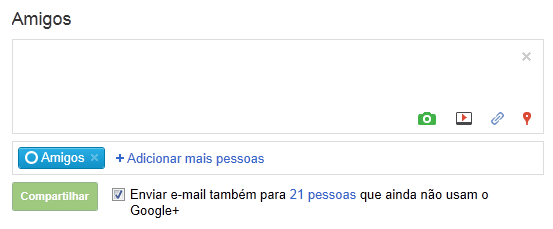
Exemplo de stream com pessoas do círculo Amigos
A caixa retangular é área onde é escrito o post, os botões na caixa, na parte inferior direita realizam as seguintes funções: Adicionar fotos, Adicionar vídeo, Adicionar link, Adicionar local.
Abaixo temos o círculo atual representado pelo retangulo azul, com um círculo antes da palavra Amigos. Clicando no x inscrito nesse retangulo, removemos o círculo do compartilhamento desse post.

Definindo quem receberá a atualização
Clicando em + adicionar mais pessoas, podemos adicionar mais círculos que receberão essa atualização, entre as opções estão: Seus círculos atuais, Seus círculos, Círculo estendido e Público.

Seus círculos atuais, no caso, representa os círculos que possui: Amigos, Família, Seguindo, Conhecidos, etc...
Seus círculos equivale a selecionar todos os círculos.
Círculo estendido representa as pessoas que compartilharam algo com seus círculos, estão na sua rede extendida, são os amigos dos amigos em outras palavras.
Público significa que qualquer pessoa com acesso a internet conseguirá ver seu post.

Marcando a caixa Enviar email..., as pessoas que estão em seus círculos mas ainda não aderiram ao plus poderão receber essa atualização por email.

As atualizações executadas a partir da página inicial do Plus em geral são Públicas.
Clicando em Compartilhar a atualização é enviada.

Lendo atualizações de outras pessoas
Nas atualizações dos outros usuários que são sempre exibidas da mais nova para a mais velha. Temos a opção de +1 (equivale a curtir do Facebook ou gostei do Orkut), Comentar e Compartilhar
Opções de cada atualização
Socializando
Ao clicar em +1, o botão ficará azul e seu nome aparecerá entre as pessoas que curtiram a atualização. Você poderá aplicar +1 a atualizações, bem como a comentários etc...
Ao clicar em comentar, você poderá comentar e o comentário será encadeado na corrente, um abaixo do outro. Do mais velho para o mais novo.
Ao clicar em compartilhar, você poderá compartilhar com outros círculos ou publicamente o conteúdo de um post. Algo como retuitar a atualização.

A esquerda do post aparece a foto do usuário que compartilhou bem como o nome logo ao lado da foto. A direita na mesma reta encontramos com quem foi compartilhada tal informação: Limitado ou Público.

Clicando no triangulo inscrito no pequeno círculo na parte superior direita de cada atualização, temos mais opções: 
  • Link para esta postagem - uma url ou endereço, algo do tipo http://www... que encaminhará direto para esta atualização
  • Denunciar abuso para o caso de ser algo ilegal ou constrangedor
  • Ignorar esta postagem para o caso de posts chatos ou spam.
  • Bloquear esta pessoa para o caso de você não querer ver posts dessa pessoa "nem que a vaca tussa" risos

Até o próximo post sobre o Plus comentarei sobre os Sparks.

C'ya


quarta-feira, 20 de julho de 2011

Google Plus - Entendendo os círculos

Uma das grandes novidades da nova rede social do Google lançada há algumas semanas são os círculos. Os círculos são um novo conceito, mas basicamente funcionam como grupos, onde podemos separar os usuários da nossa lista de amigos. Porém, o funcionamento deles é bem mais simples e intuitivo.

*esse post tem como objetivo apenas mostrar um caminho para alguns usuários que se sintam perdidos no serviço do Google, exatamente por ele não seguir padrões atuais das redes sociais. Tudo está numa linguagem simples e passos considerados comuns para alguns estão detalhados.

Para começo de conversa, quando adicionamos alguém ou somos adicionados, não existe uma solicitação de amizade como acontece na maioria das redes sociais. Qualquer um pode nos adicionar aos seus círculos, já que o Google determinou que todos os perfis do Google Plus serão públicos, ou seja, não é que todo mundo vai ver tudo que colocarmos lá, porém, todo mundo vai saber da existência dos nossos perfis, podendo até mesmo encontrá-lo fazendo uma busca no Google.

Assim como acontece na realidade, onde temos círculos sociais que nós determinamos, como amigos próximos ou familiares, pessoal do trabalho ou chefe, por exemplo. Nos círculos do Google também é possível fazer isso de forma transparente aos outros usuários, assim como acontece na realidade.

Podemos saber se estamos ou não em um círculo de um determinado contato, porém não sabemos exatamente em qual estamos. Com isso, temos a possibilidade de selecionarmos sem dificuldade, com quem queremos compartilhar determinada informação, escolhendo o círculo correspondente. Sem constrangimentos de forma geral.

Algumas características: 

  • O único que sabe quantos e quais sao os círculos, é apenas o dono do perfil
  • Quando adicionamos alguem a um circulo e a pessoa não nos adiciona, temos uma relação semelhante ao que acontece no Twitter, nesse caso nós passamos a seguir a pessoa e ver as informações públicas que ela compartilha.
  • Uma pessoa pode estar em mais de um círculo ao mesmo tempo. 
  • Você pode criar quantos círculos forem necessários.
  • É a base da privacidade do Plus.
Os círculos podem ser acessados clicando-se no quarto botão (da esquerda para direita). Ao clicarmos ali, vamos para a página dos contatos. Na parte de cima, temos vários contatos, que podem ser importados, adicionados ou encontrados com a busca. Na parte inferior temos os círculos.


Por padrão, podemos filtrar os contatos em: Pessoas em seus círculos, Pessoas que adicionaram você e Encontrar + convidar.
Pessoas em seus círculos, como o próprio nome diz, sãs as pessoas que você adicionou. 
Pessoas que adicionaram você, são pessoas que te adicionaram há algum círculo delas.
Encontrar+ convidar, permite ver os emails da base de contatos da Conta do Google, a mesma usada no Gmail e o Orkut. Podemos também, importar contatos de outros serviços.

Para criar um círculo
Arraste um contato para o primeiro círculo (da esquerda para direita)
ou então passe o mouse sobre ele, e será exibida a opção Criar Círculo.
Essa ação irá abrir uma nova tela, no primeiro campo, escolhemos o nome do círculo, ele por padrão já vem com sugestões, basta começar a digitar que aparecerá uma lista com sugestões, assim como acontece na busca do Google.
Abaixo temos a opção adicionar pessoas, clicando nela, aparece um campo para digitarmos o nome ou email da pessoa, também com auto-completar, basta começar a digitar que o Plus já exibirá uma lista com sugestões.
Podemos também, apenas criar um círculo vazio para adicionarmos pessoas posteriormente, para isso basta dar um nome ao círculo no primeiro campo e clicar em Criar círculo vazio.

Os círculos ficam abaixo, são círculos azuis. O número no centro deles determina quantas pessoas existem em cada um deles. Clicando sobre um círculo, abre-se uma tela, onde vemos os usuários que fazem parte desse círculo, podemos efetuar uma busca por usuários no círculo, útil para quem tem muitas pessoas em um determinado círculo.  Além de podermos classificar os resultados.

Abaixo podemos clicar para ver o Stream do círculo. Um stream basicamente é um feed com todas as atualizações dos usuários de um determinado círculo. Clicando na opção Ver círculo na guia, abriremos o círculo para tela cheia, o que nos permitirá adicionar e retirar pessoas do círculo apenas arrastando para dentro e fora do círculo.


 Convidando alguém para o Google+

 Podemos convidar alguém para o Google mais, arrastando os contatos para um círculo. Em baixo, aparecerá uma barra preta, com um botão verde, indicando quais dos contatos adicionados não possuem o plus e se você deseja convidá-los.

Podemos adicionar também, clicando sobre um email ou nome de usuário duas vezes, o que abrirá uma tela, bastando clicar em convidar e marcar um círculo para o usuário.

No próximo post, comentarei sobre Streams.
C'ya


Postagens populares